
Pour quelles raisons Google me demande de valider mon établissement ?
Il existe deux raisons principales :
-
Vous venez de créer votre fiche Google Business Profile
Selon la catégorie de votre établissement, vos actions passées si vous gérez plusieurs fiches, il vous sera probablement demandé une validation
-
Vous avez modifié certaines informations
En cas de modification d’information importante (adresse, titre, catégories …), une nouvelle validation peut être requise.
Quelles sont les différentes méthodes de validation ?
Plusieurs méthodes de validation sont possibles et varient selon votre catégorie d’activité, des informations publiques, votre localisation …
💡 Parmi les options proposées, nous recommandons de privilégier la validation par appel vidéo en direct lorsque cela est possible. Cette méthode est généralement la plus rapide et augmente considérablement les chances que votre fiche soit acceptée par Google.
Validation par vidéo 📹
Cette méthode est la plus fréquemment proposée et vous permet de prouver à Google l’existence physique de votre entreprise. Plusieurs spécificités sont à noter :
La vidéo doit être réalisée par le propriétaire de l’établissement ou un membre de son équipe autorisé.
La vidéo, tournée en continu, ne peut pas être enregistrée et envoyée ultérieurement à Google. Celle-ci ne doit pas excéder 5 minutes.
Plusieurs éléments doivent être visibles :
- Votre emplacement : numéro et nom de la rue sur des panneaux, établissements voisins.
- Votre local : façade, vitrine, enseigne, intérieur des locaux.
- Si vous n’avez pas pignon sur rue : filmez votre véhicule utilitaire, vos appareils, produits vendus, documents marketing.
- Filmez-vous accédant au local, ouvrant votre caisse enregistreuse… pour prouver que vous gérer l’établissement.
A noter : il est possible de démarrer la procédure sur votre ordinateur puis de flasher un QR code pour utiliser votre smartphone pour filmer les éléments requis.
Une fois la vidéo envoyée, celle-ci est analysée par les services de Google qui validera (💪) ou non la procédure, dans un délai de 5 jours ouvrés. Vous recevrez une notification si celle-ci est approuvée.
Validation par appel vidéo en direct 📞 💻
Voici une méthode de plus en plus courante, vous permettant d'obtenir une validation plus rapidement de la part de Google !
1 - Tout d'abord, il est important de vous préparer à l'appel :
⚠️ L'appel se déroulera exclusivement sur Google Meet. Veuillez vérifier que l'application est bien installée sur votre appareil. De plus Il est nécessaire d'avoir une excellente connexion 4G/5G et une disponibilité immédiate de l'agent (parfois de l'attente).
La procédure :
1. Le responsable rejoint une file d'attente virtuelle sur son smartphone.
2. Un agent lance l'appel vidéo.
3. Le responsable doit montrer en direct, via la caméra, les mêmes éléments que pour la vidéo classique (extérieur, intérieur, preuve de gestion).
- Votre emplacement : numéro et nom de la rue sur des panneaux, établissements voisins.
- Votre local : façade, vitrine, enseigne, intérieur des locaux.
- Votre entreprise ou votre équipement : filmez votre véhicule utilitaire, vos appareils, produits vendus, documents marketing.
- Filmez-vous accédant au local, ouvrant votre caisse enregistreuse… pour prouver que vous gérer l’établissement.
2 - Démarrez un appel vidéo en direct :
Accédez à votre fiche d'établissement
Sélectionnez Valider > Appel vidéo en direct > Suivant.
3 - Présentez votre établissement via un appel vidéo
Lorsqu'un représentant de l'assistance sera prêt, il vous aidera à rejoindre un appel vidéo.
Pour montrer la localisation de votre établissement et prouver que vous en êtes le propriétaire, utilisez la caméra de votre appareil.
Validation par téléphone ou SMS 📞
L'objectif de cet appel est de vérifier que l'établissement existe bien et que vous en êtes le responsable.
L'identification de l'appel :
-
L'appelant : Un automate (voix enregistrée).
-
Le moment : L'appel arrive dans les secondes qui suivent la demande de validation.
-
L'affichage : Numéro souvent "Anonyme" ou international.
Le déroulement type :
"Bonjour. Merci d'utiliser la validation par téléphone. Votre code est le suivant : [CHIFFRE] - [CHIFFRE] - [CHIFFRE] - [CHIFFRE] - [CHIFFRE]. Je répète..."
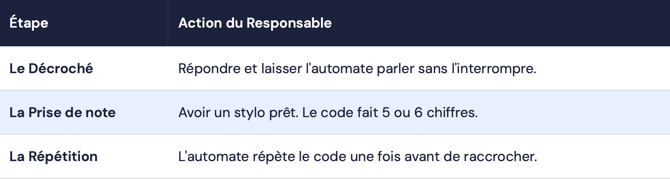
Les consignes d'or :
-
Ne pas raccrocher : Si le début est manqué, rester en ligne pour la répétition.
-
Réactivité : Le code doit être utilisé ou transmis immédiatement (validité limitée).
Obstacle : Pour les fixes, il faut s'assurer qu'il n'y a pas de standard automatique (tape 1, tape 2) car l'automate de Google ne pourra pas donner le code.
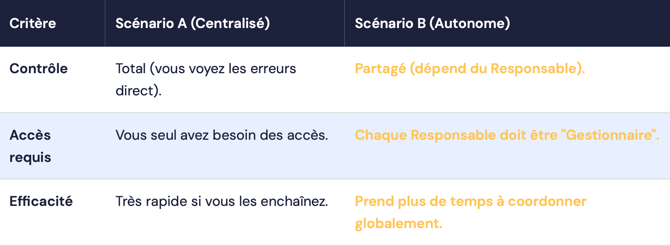
Comparatif des deux méthodes de déploiement :
Scénario A : La Tête de Réseau centralise la validation
C'est vous qui gardez la main sur l'outil pour garantir le succès de l'opération.
-
Alerte : Vous appelez le Responsable : "Je lance l'appel Google sur ta ligne fixe dans 10 secondes."
-
Déclenchement : Vous cliquez sur "Valider" depuis votre interface.
-
Réception : Le téléphone du point de vente sonne. Le Responsable note le code.
-
Transmission : Le Responsable vous dicte le code en direct.
-
Validation : Vous saisissez le code sur votre écran. Terminé.
Scénario B : Les Responsables sont autonomes
Vous déléguez la manipulation technique à chaque point de vente.
-
Connexion : Le Responsable se connecte à son interface Google Business Profile.
-
Action : Il clique sur "Faire valider" et choisit "Appel téléphonique".
-
Réception : Il décroche le téléphone fixe du magasin et note le code.
-
Saisie : Il tape lui-même le code dans son interface sur son ordinateur.
-
Reporting : Le Responsable vous informe dès que la fiche est validée.
Validation par email 🧑💻
La procédure :
Envoi d'un code sur une adresse email professionnelle (souvent du type contact@nomdedomaine.com ).
1. L'expéditeur
L'e-mail est envoyé par un compte officiel de Google. L'adresse ressemble généralement à l'une des suivantes :
• google-my-business-noreply@google.com
• businessprofile-noreply@google.com
⚠️ Attention : L'adresse peut varier légèrement, mais elle se terminera toujours par @google.com. Méfiez-vous des e-mails provenant d'autres domaines.
2. Le contenu de l'e-mail
L'e-mail est généralement court et direct. Voici ce qu'il contient habituellement :
-
Objet : "Votre code de validation Google pour [Nom de votre entreprise]" ou "Validez votre fiche d'établissement Google".
-
Le Code : Un code à 6 chiffres bien visible.
-
Les Instructions : Une invitation à vous rendre sur le tableau de bord Google Business Profile (souvent via un lien direct ou à l'adresse business.google.com ). L'étape pour saisir ce code dans le champ de validation de la fiche concernée.
-
Date d'expiration : Le code est temporaire. Sa durée de validité est souvent courte (généralement entre 30 minutes et 5 jours selon les cas), il est donc conseillé de l'utiliser dès réception.
Conseils pratiques :
-
Vérifiez vos spams : Il arrive que ces e-mails de notification automatique y soient filtrés.
-
Ne modifiez rien : Une fois la demande de code lancée, évitez de modifier le nom, l'adresse ou la catégorie de votre fiche avant d'avoir saisi le code, car cela pourrait annuler la validité du code en cours.
-
Accès : Assurez-vous d'avoir accès à l'adresse e-mail professionnelle que Google vous a affichée juste avant de cliquer sur "Envoyer l'e-mail".
Si vous ne recevez pas l'e-mail dans les minutes qui suivent, vous pouvez demander un nouvel envoi après un court délai.
Obstacle : Les adresses génériques type Gmail sont rarement acceptées pour cette méthode.
Validation par courrier postal 📬
Vous pouvez finalement avoir la possibilité de recevoir un courrier postal. Pour demander son envoi, rendez-vous sur votre fiche Google, cliquez sur Valider puis sélectionnez la méthode par courrier postal.
Attention, en attendant votre code, ne modifiez aucune information. Dès réception du courrier, retournez sur votre fiche et insérez le code. Celui-ci expire au bout de 30 jours.
💡 Astuces pour réussir votre validation
-
Respectez bien les consignes de Google lors de la création de votre fiche. Exemple : votre adresse doit être visible uniquement si vous accueillez vos clients sur place. Sinon, masquez l’adresse et définissez des zones desservies sur lesquelles vous intervenez.
-
Votre établissement n’a pas d’adresse physique ? Lors de la validation vidéo, filmez votre véhicule, vos documents marketing, factures ou tout autres documents avec votre adresse et le nom de votre entreprise.
-
Sauf cas particuliers, votre établissement ne doit avoir qu’une seule fiche le représentant. Google peut en effet détecter deux fiches sensiblement identiques et bloquer la validation. En cas de changement de propriétaire, récupérez la fiche existante et procédez aux modifications nécessaires.
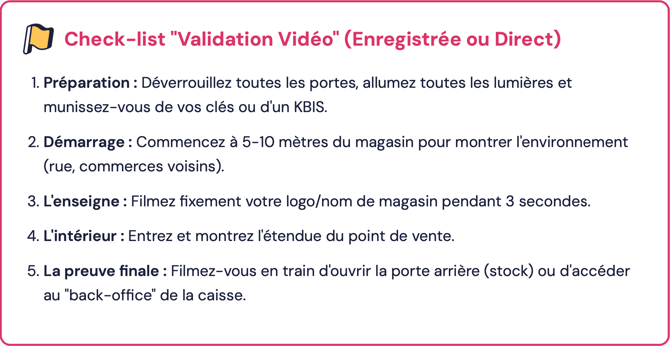
Synthèse : Que dire à vos responsables ?
Note importante : Si l'option "Validation vidéo" s'affiche, c'est devenu l'exigence standard. Voici le script de réussite que vous pouvez leur transmettre.
Quel est l'obstacle majeur actuel ?
Le plus gros problème pour les réseaux est la "Validation impossible" (quand aucune méthode ne fonctionne). Dans ce cas, il faut impérativement passer par le formulaire de support en joignant :
-
Une photo de la devanture avec l'enseigne.
-
Une preuve administrative (bail, facture d'eau/gaz au nom de la boutique).