
Une campagne c'est quoi ?
Une campagne vous permet d'automatiser l'envoi d'enquêtes (email/SMS) pour collecter des avis clients et maximiser la diffusion d'avis vers Google. Vous pouvez configurer jusqu'à 3 envois : un envoi initial et 2 relances.
Table des matières :
Tutoriel vidéo
Guide d'utilisation :
Accéder au menu des campagnes
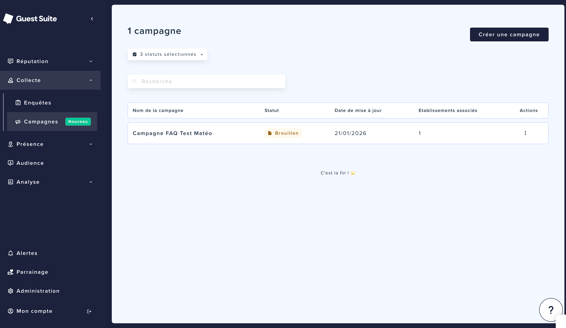
Depuis le menu principal, rendez-vous dans Collecte > Campagnes.
Le menu affiche toutes vos campagnes avec leurs informations clés :
- Nom de la campagne
- Statut (Brouillon, En cours, En pause, Archivée)
- nombre d’établissements liés
Filtrer les campagnes : Utilisez les filtres en haut de page pour afficher uniquement certains statuts.
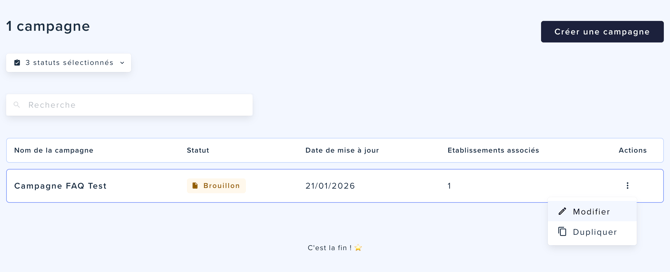
Actions disponibles : Cliquez sur les trois petits points (⋮) à droite de chaque campagne pour accéder aux actions : modifier, dupliquer.
Créer une campagne :
- Cliquez sur Créer une campagne
- La campagne est créée avec le statut Brouillon et avec un nom par défaut ("Campagne + nom de votre entreprise")
- Modifiez le nom si nécessaire via le menu déroulant (⋮) “Renommer la campagne”
- Sélectionnez les établissements concernés par cette campagne
Une campagne ne peut être associée qu'à une seule enquête à la fois. En revanche, une même enquête peut être associée à plusieurs campagnes.
Sauvegarder une campagne :
Cliquez sur Sauvegarder pour enregistrer vos modifications à tout moment.
Règles de sauvegarde :
- Campagne en brouillon ou en pause : vous pouvez sauvegarder même avec des erreurs, mais vous ne pourrez pas activer la campagne tant qu'elles ne seront pas corrigées.
- Campagne active : vous ne pouvez pas sauvegarder si des erreurs sont présentes.
💡À savoir : une campagne archivée ne peut pas être modifiée.
Configurer le déclencheur :
Les déclencheurs sont les filtres de ciblage des expériences qui seront programmées pour recevoir une campagne
Configurez les filtres suivants :
- Délai entre deux enquêtes : activé par défaut à 30 jours (modifiable de 0 à X jours). Ce filtre ne peut pas être supprimé.
- Filtres d'expérience : dates, données supplémentaires d'expérience
- Filtres de contact : langue, données supplémentaires de contact
- Filtres d'import : date d'import
Configurer les envois :
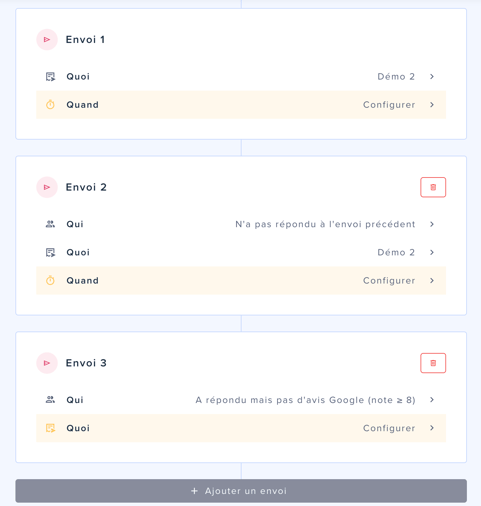
Une campagne comprend jusqu'à 3 envois max :
- Envoi initial : premier message envoyé (obligatoire)
- Envoi 2 : première relance (optionnel)
- Envoi 3 : deuxième relance (optionnel)
⚠️ Attention : tant que la campagne n'a jamais été activée, les envois 2 et 3 peuvent être supprimés.
Dès lors que la campagne a été activée au moins une fois, l'ajout d'un 2ème ou 3ème envoi est irréversible : on ne pourra pas revenir en arrière et supprimer ces relances (il faudra dupliquer la campagne et la reconfigurer pour supprimer les relances).
Envoi initial :
Par défaut, les configurations de l'envoi initial ne sont pas préremplies. Vous devez configurer chaque élément.
Pour chaque canal (Email / SMS) :
- Activez ou désactivez le canal souhaité
- Modifier l'objet de l'email si besoin et ajoutez vos traductions
- Personnalisez le contenu du message
- Vérifiez que le lien vers l'enquête est présent
💡 Chaque canal peut être activé ou désactivé indépendamment. Vous pouvez par exemple désactiver l'email pour n'envoyer que par SMS, ou inversement. Au moins un canal doit être activé pour pouvoir activer la campagne.
Délai d'envoi :
Le délai est configuré par étape (et non par canal). Tous les canaux activés dans une même étape partagent le même délai.
Relances (Envoi 2 et 3)
Pour chaque relance, définissez la cible (QUI) parmi les options suivantes :
- Contacts n'ayant pas répondu à l'enquête
- Contacts ayant répondu à l'enquête mais n'ayant pas déposé d'avis sur Google
Pour comprendre comment Guest Suite identifie qu'un avis a été publié veuillez consulter notre article dédié sur le sujet : lien vers l'article
⚠️ Règles importantes pour les relances :
- Valeur par défaut : Le champ "QUI" reste vide par défaut. Exception : si l'enquête n'a pas de diffusion d'avis, il est pré-configuré sur "n'a pas répondu à l'enquête".
- Cible "pas d'avis Google" : Si vous choisissez cette cible, le contenu (QUOI) doit obligatoirement être le lien vers la fiche Google.
- Relance vers Google = dernière étape : Une relance configurée sur le lien vers la fiche Google est forcément la dernière. Vous ne pouvez pas ajouter d'envoi après.
- Une campagne = une enquête : Dans les relances, vous ne pouvez pas sélectionner une enquête différente de celle de l'envoi initial.
- Suppression des relances : Les relances peuvent être supprimées uniquement tant que la campagne est en brouillon. Dès que la campagne a été activée au moins une fois, les relances ne peuvent plus être supprimées (pour des raisons de gestion des statistiques).
Pour la cible "pas laissé d'avis", vous pouvez également filtrer sur la note laissée lors de laissée lors de la réponse à l'enquête.
Activer une campagne :
Pour activer une campagne, les conditions suivantes doivent être remplies :
- Une enquête est associée
- L'objet de l'email est renseigné
- Un lien est présent dans l'email
- Au moins un canal est activé (email ou SMS)
Cliquez sur Activer pour lancer la campagne. Les envois commenceront selon la configuration définie.
Consulter les performances de votre campagne :
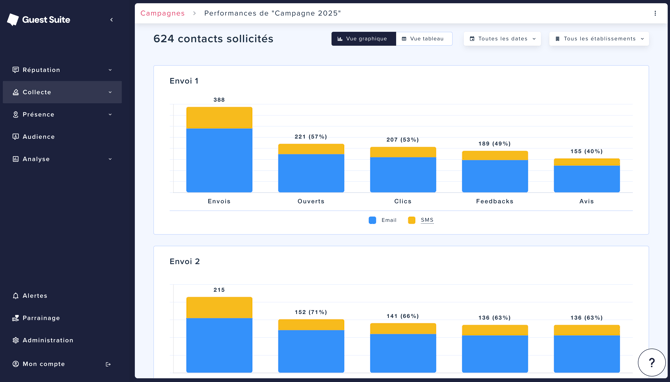
Vous pouvez consulter les performances de votre campagne en cliquant sur les trois points verticaux situés à droite de votre écran :

Ici, vous pourrez observer en un coup d’œil le nombre d’envois, d’ouvertures, de clics, de retours ainsi que les avis récoltés, à l’échelle de chaque campagne :
Modifier une campagne active :
- Cliquez sur Modifier la campagne
- Effectuez vos modifications
- Cliquez sur Sauvegarder
⚠️ Attention : Si vous modifiez l'enquête associée à une campagne, toutes les configurations préalablement effectuées seront perdues (envoi initial et relances).
La configuration des envois sera réinitialisée selon le type de la nouvelle enquête.
Modifier l'enquête associée
Il est possible de modifier l'enquête associée à une campagne. Lors de ce changement, vous avez le choix :
- Appliquer les réglages par défaut : la configuration des envois est réinitialisée selon le type de la nouvelle enquête
- Conserver la configuration actuelle : les paramètres déjà enregistrés dans le les envois sont maintenus
Mettre en pause une campagne
Depuis la page de la campagne, cliquez sur Mettre en pause.
Comportement :
- Pendant la pause : aucun envoi n'est effectué
- À la réactivation : les envois programmés à partir d'aujourd'hui reprennent, les envois passés sont annulés
Dupliquer une campagne :
Depuis le menu déroulant, cliquez sur Dupliquer.
Toutes les configurations sont copiées dans la nouvelle campagne avec le statut "brouillon"
Seuls les établissements auxquels vous avez accès en écriture sont copiés. Si la campagne originale contenait des établissements auxquels vous n'avez pas accès, ils ne seront pas inclus dans la copie.
Vous pouvez dupliquer une campagne archivée.

Archiver une campagne :
Depuis le menu déroulant, cliquez sur Archiver.
Une campagne archivée :
- N'effectue plus aucun envoi d'enquêtes
- Peut être dupliquée
- Si réactivée, elle repasse au statut Brouillon

Les statuts d'une campagne :
| Statut | Description |
|---|---|
| Brouillon | Campagne en cours de création, pas encore active |
| En cours | Campagne active, les envois sont effectués |
| En pause | Campagne temporairement suspendue |
| Archivée | Campagne désactivée définitivement |